

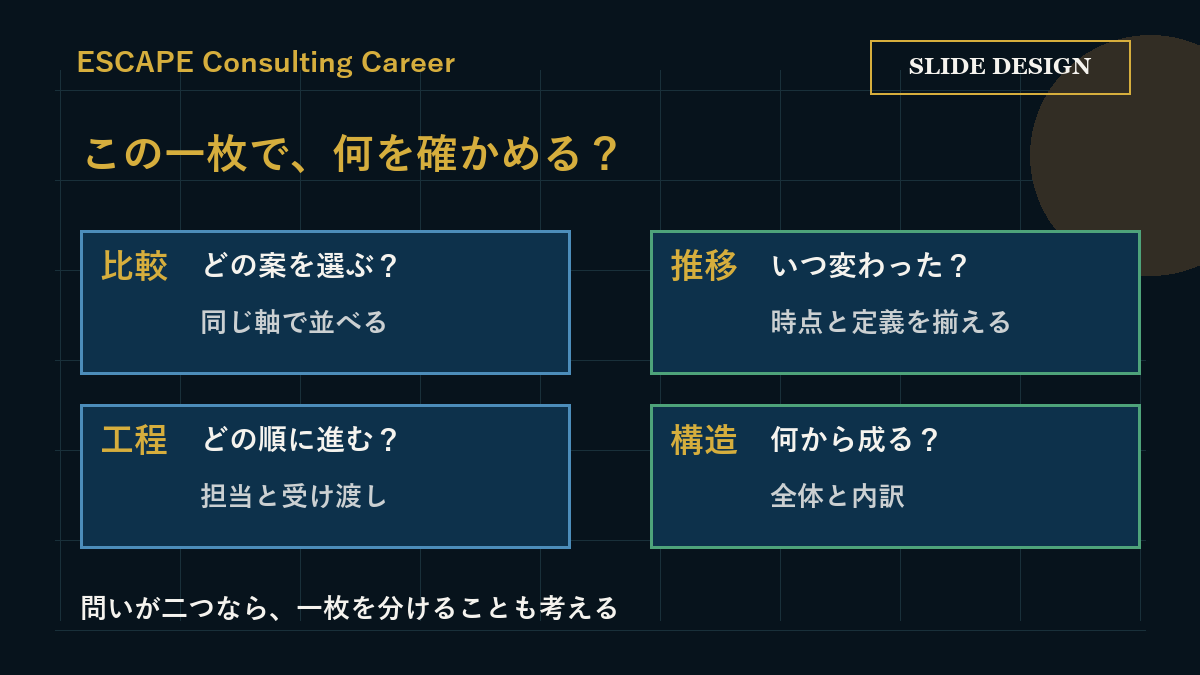
コンサルのパワーポイント資料は、伝えたい内容に合わせて一枚の型を選ぶと組み立てやすくなります。候補を選びたいなら比較、変化を確かめたいなら推移、仕事の順番を示したいなら工程、全体と内訳を整理したいなら構造が出発点です。先に図形を選ばず、「この一枚で何を確かめるか」を短い問いにしてから、必要な情報と配置を決めます。
この記事でわかること
この記事は、白紙のスライドを前に「表にするか、グラフにするか、矢印でつなぐか」と迷う人のための実践ガイドです。同じ架空の業務改善案件を使い、問いが変わると一枚の構成がどう変わるかを説明します。
- 比較・推移・工程・構造の四つの型を選ぶ判断軸
- タイトル、中央の図表、注記に何を入れるかの具体例
- PowerPointに写して使える記入用のひな形
- データ不足や複雑な内容を無理に一枚へ収めない判断
- レビュー前に、図表と主張の食い違いを見つける点検法
読者の前提
対象は、若手コンサルとして中間報告を作る人や、内定後・転職準備で資料作成を練習する人です。上司や顧客から資料の目的を聞き、載せたい情報をある程度集めた段階を想定しています。まだ目的自体が曖昧な場合は、コンサル資料の作り方の基本で、読み手と判断事項から整理してください。
ここでいう「型」は、一枚の情報の関係を表す配置です。特定ファームの社内書式や採用課題の正解ではありません。四つの分類も、初心者が選びやすくするための編集部独自の整理です。会社の指定テンプレートがある場合は、その書式の中で考え方を使ってください。
以下の会社、件数、時間、担当、日程はすべて構造を示すための架空例です。実在企業の改善効果や標準値を表しません。費用、契約条件などを含む提案書全体の組み立ては、コンサル提案書の完成例とテンプレートで別に扱っています。
結論
一枚の型は、「何を比べるか」「いつ変わったか」「どの順番で動くか」「何から成るか」の問いで選びます。そのうえで、上にこの一枚から伝えられること、中央に判断に必要な図表、下に条件・出典・次の確認を置きます。同じ資料でも、ページごとに違う型を選んで構いません。
大切なのは、きれいな完成図へ情報を押し込むことではなく、問いと情報の関係を合わせることです。比較したいのに各案の説明を別々の箱に詰めると、読み手は頭の中で比較表を作る必要があります。時間の変化を見たいのに三か月分を箇条書きにすると、変化の幅を追いづらくなります。
迷ったら、読み手がこの一枚を見て最初に答えてほしい質問を書きます。その質問に答えるために必要な項目だけを残し、型を選び直してください。結論をまだ言えない段階なら、確認できた事実と未確認の点を明示した中間報告にできます。
まずは問いから選ぶ:四つの型の早見表
四つの型は、見た目ではなく読み手が行う作業の違いです。下の表で、今回の問いに最も近いものを一つ選んでください。
| 型 | 読み手の問い | 中央に置くもの | 作る前に必要な情報 |
|---|---|---|---|
| 比較 | どの案を選ぶか、どこが違うか | 同じ軸の比較表、同じ単位の棒グラフ | 候補、判断軸、条件、未確認項目 |
| 推移 | いつから、どの程度変わったか | 時系列の表や折れ線グラフ | 時点、同じ定義の指標、欠測、対象範囲 |
| 工程 | 誰が、何を、どの順番で進めるか | フロー、担当別の工程表 | 開始と終了、担当、成果物、判断の分岐 |
| 構造 | 全体は何から成り、どこを見るか | 内訳図、階層図、分解表 | 全体、分ける軸、階層、要素間の関係 |
たとえば「受注処理を改善する」という題材でも、改善案を選ぶ会議なら比較型、処理時間の変化を報告するなら推移型です。受付から完了までの流れを共有するなら工程型、確認作業の内訳を整理するなら構造型になります。題材の名前だけでは型は決まりません。
二つの問いが混ざっているときは、主になる問いを決めます。「処理時間が増えた理由を整理し、改善案も決めたい」なら、まず推移と内訳を確認し、別の一枚で案を比較する方法があります。一枚にまとめること自体を目的にせず、会議で順に確認したい単位へ分けてください。
型1:比較スライドは、同じ軸で候補を並べる
比較型では、候補ごとに説明するより、同じ判断軸を横断して読める表を作ります。読み手がどの行を見れば違いが分かるかを揃えることが、配置の中心です。
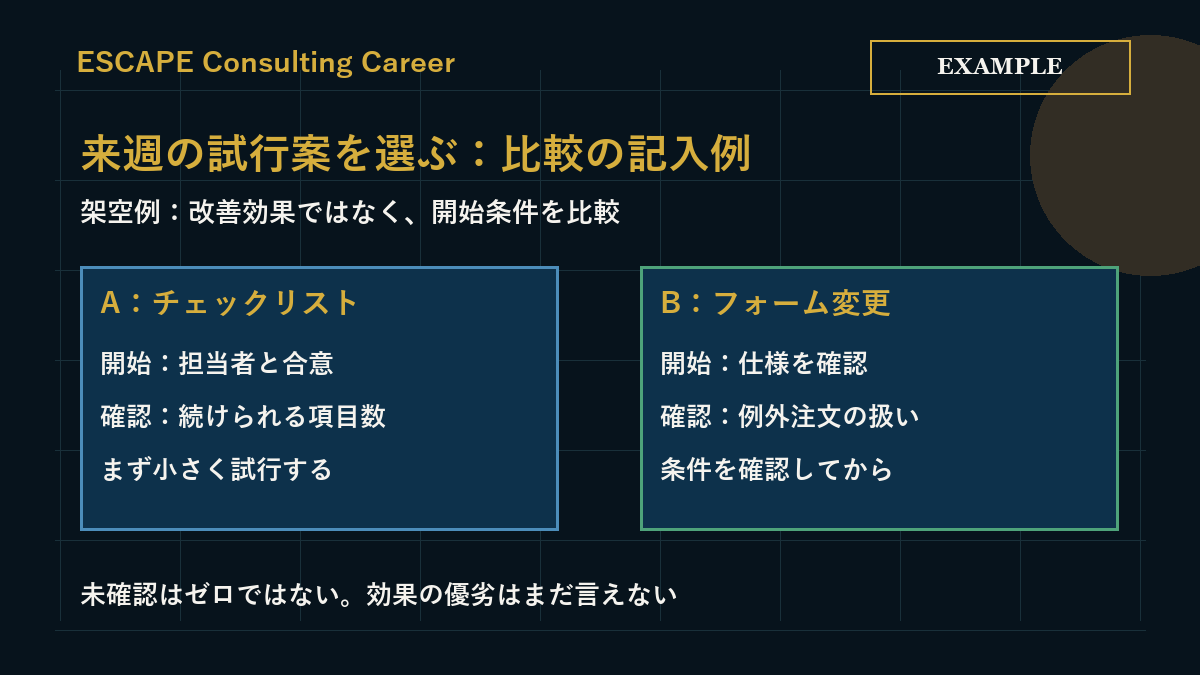
架空の青葉商事で、受注内容の確認漏れを減らす方法を検討するとします。A案は入力時のチェックリスト、B案は入力フォームの必須項目追加です。今回は「来週から、小さく試す案を選ぶ」という問いにします。
| 比較軸 | A案:チェックリスト | B案:入力フォーム変更 |
|---|---|---|
| 開始の条件 | 担当者との項目合意 | システム担当の仕様確認 |
| 小規模試行 | 対象担当者を限定できる | テスト環境と反映手順を要確認 |
| 見込む働き | 入力後に本人が確認する | 入力時に空欄を防ぐ |
| 残るリスク | 確認作業を省略する可能性 | 例外注文の扱いが未確認 |
| 次の確認 | 現場で続けられる項目数か | 必須化できない項目はあるか |
この表だけで「A案の効果が高い」とは言えません。分かるのは、小規模試行を始める条件の違いです。タイトルは「来週の試行はA案から始め、B案は例外処理の条件を確認する」とすれば、今回の判断と表の内容がつながります。効果の比較は試行後の別の問いとして残します。
比較型の配置と記入欄
上部に今回選びたいこと、中央に比較表、下部に推奨と未確認条件を置きます。推奨案だけを緑、他案を赤にして結論を押し付けるより、違いが出る行に線や短い注記を添えると根拠を追いやすくなります。
- 問い:どの候補を、何の条件で選ぶか
- タイトル:今回の判断または確認できた違い
- 列:候補A、候補B。比較対象の範囲を揃える
- 行:判断に影響する軸。今回不要な軸は補足へ回す
- 下部:選ぶ理由、残る条件、次に確認する担当
比較表の空欄は「不利」や「ゼロ」と同じ意味ではありません。未調査なら未確認と書きます。A案は費用、B案は工数というように異なる単位を同じ行へ並べず、比較可能な情報へ揃えるか、別行に分けてください。軸を変えると結論が変わる場合は、その条件も明示します。
型2:推移スライドは、同じ定義で変化を追う
推移型では、時間の順番と指標の定義を揃えます。増減を見せることと、その原因を説明することを分けるのがポイントです。
同じ青葉商事で、受注内容の確認にかかった時間を月別に整理するとします。対象は国内の通常注文で、受付から確認完了までの所要時間を記録した架空データです。
| 月 | 対象件数 | 平均所要時間 | 注記 |
|---|---|---|---|
| 4月 | 100件 | 20分 | 通常注文のみ |
| 5月 | 110件 | 24分 | 通常注文のみ |
| 6月 | 120件 | 30分 | 通常注文のみ |
この例から書けるタイトルは「通常注文の平均所要時間は4月20分から6月30分へ増加」です。「担当者の能力低下で処理が遅れた」ではありません。原因は、注文の複雑さ、確認待ち、担当変更などを追加で調べなければ分かりません。表の下に「増加要因を確認するため、確認待ちと手作業の時間を分けて調査する」と置けば、観測事実から次の確認へつながります。
グラフにする前に揃えること
時系列の傾向を見るなら折れ線、少数の時点の値を並べて比べるなら棒グラフや表も候補です。Microsoft公式のOfficeで利用できるグラフの種類でも、折れ線は等間隔の期間における傾向の表示、棒グラフは項目間の比較という用途が説明されています。図の形より、今回どの違いを読んでもらうかで選んでください。
横軸の間隔を勝手に変えたり、観測のない月をゼロとしてつないだりすると、実際とは異なる印象になります。対象や集計方法が途中で変わった場合は、その境界を明記します。平均だけでは一部の長時間案件に引っ張られることもあるため、疑問があれば件数や分布も補足で確かめます。
推移型の記入欄は「指標名・単位/対象/期間/各時点の値/欠測や定義変更/今回言えること/まだ言えないこと」です。上の例なら、各月の対象件数を平均時間と足し合わせたり、三か月の平均時間を単純平均して全期間の平均と呼んだりしないよう注意します。
型3:工程スライドは、作業・担当・受け渡しをつなぐ
工程型は、順番と引き渡すものを見せる型です。箱を矢印でつなぐだけでなく、どの条件で次へ進むかを書きます。
青葉商事の受注内容確認を整理するなら、「受付→内容確認→不足事項の照会→確認完了」の流れが考えられます。ただし、不足がない注文まで毎回照会するわけではありません。内容確認の後に「不足あり/なし」の分岐を置くことで、仕事の実態に近づきます。
| 段階 | 担当の例 | 次へ渡すもの | 次へ進む条件 |
|---|---|---|---|
| 注文受付 | 受付担当 | 注文情報と受付記録 | 対象注文として受け付ける |
| 内容確認 | 受注担当 | 確認済み項目と不足項目 | 必要項目の確認を終える |
| 不足照会 | 営業担当 | 顧客へ確認した回答 | 不足項目が解消する |
| 確認完了 | 受注担当 | 出荷指示に使う情報 | 次工程へ渡せる状態になる |
スライドでは、担当が複数部門にまたがるなら担当別の行を設け、作業の箱を対応する行へ置く方法があります。これにより、担当変更が起きる位置と、部門間の受け渡しが見えます。「営業が確認する」だけでなく、何の回答をどこへ返すかを短く書いてください。
現状と改善後を比較したい場合は、同じ始点と終点で上下二段に並べます。改善後だけ細かく分け、現状を一つの大きな箱にすると、どこが変わったかを比べにくくなります。消える作業、追加する作業、担当が変わる作業をそれぞれ区別します。
工程図で言い過ぎない
工程が長く見えることだけで、時間がかかると断定しないでください。箱の数は作業の分け方で増減します。また、矢印は順番を表すのか、情報の受け渡しを表すのかを統一します。時間も表現したいなら、実測時間や待ち時間を別の注記で示す必要があります。
工程型の記入欄は「開始条件/作業/担当/成果物/分岐/終了条件」です。実態を十分に聞けていない場合は「確認用の現状案」とし、分岐や担当が合っているかを現場に確認します。図が整っているから確定版というわけではありません。
型4:構造スライドは、全体と内訳の関係を示す
構造型では、同じ階層に置く項目の意味を揃えます。全体のどこを見ているか、今回どこまで分解したかが読み手に分かる形にします。
青葉商事の「注文内容を確認する作業」を分けるなら、取引先情報、商品・数量、配送条件という確認項目のまとまりが考えられます。ここに「確認の自動化」という施策を同じ階層で並べると、現状の内訳と改善案が混ざります。施策は内訳を確認した後の別の欄や別ページへ置きます。
| 全体 | 第一階層の例 | その下で確認する例 |
|---|---|---|
| 注文内容の確認 | 取引先情報 | 取引先コード、請求先 |
| 注文内容の確認 | 商品・数量 | 商品コード、数量、単位 |
| 注文内容の確認 | 配送条件 | 納入先、希望日、指定事項 |
これは確認項目の構造例であり、すべての会社の注文項目を網羅する図ではありません。取引や商品の種類によって追加が必要です。実務では対象業務の帳票や現場確認に戻り、同じ項目が二つのまとまりに入らないか、どこにも入らない項目がないかを点検します。
数量の分解をするときは、図の枝が足し算なのか掛け算なのかも明示します。「処理件数」と「一件当たり作業時間」を横に並べただけでは、関係は伝わりません。合計を表す内訳図なら、各項目の足し算が全体へ戻るかを確かめます。比率を並べるなら、分母が同じかを確認します。
構造型の記入欄は「全体/分ける軸/要素/要素間の関係/今回詳しく見る部分/対象外」です。分類の境界が曖昧で困る場合は、MECEの意味と具体例で、全体・単位・軸から点検する方法を確認できます。
同じ内容を別の型へ変えると、何が伝わるか
型の選択を練習するには、同じ情報で二つの下書きを作り、「何が読みやすくなり、何が分からなくなったか」を比べます。完成図を暗記するより、自分の問いとの適合を確かめられます。
先ほどの月別所要時間を、比較型として4月と6月の二本の棒で示すと、20分と30分の差を読み取りやすくなります。一方、5月から段階的に増えたことは分かりません。推移型で三か月を並べれば途中の変化も見えますが、その変化だけでは増加要因を説明できません。
また、内容確認の作業を工程型にすると、受付後の順番や担当の受け渡しが見えます。構造型にすると、取引先情報、商品・数量、配送条件という確認項目のまとまりが見えます。両者は同じ業務を扱っていても答える問いが異なります。工程図から確認項目の網羅性まで読み取らせようとすると、箱が増えて複雑になります。
レビューで「分かりにくい」と言われたら、すぐ配色を変える前に、相手が答えてほしい問いを確認してください。「開始条件を比べたい」「担当の受け渡しを見たい」などと分かれば、表の列や図の並びを変える根拠になります。単に図形の種類を増やす必要はありません。
白紙から一枚にする五つの手順
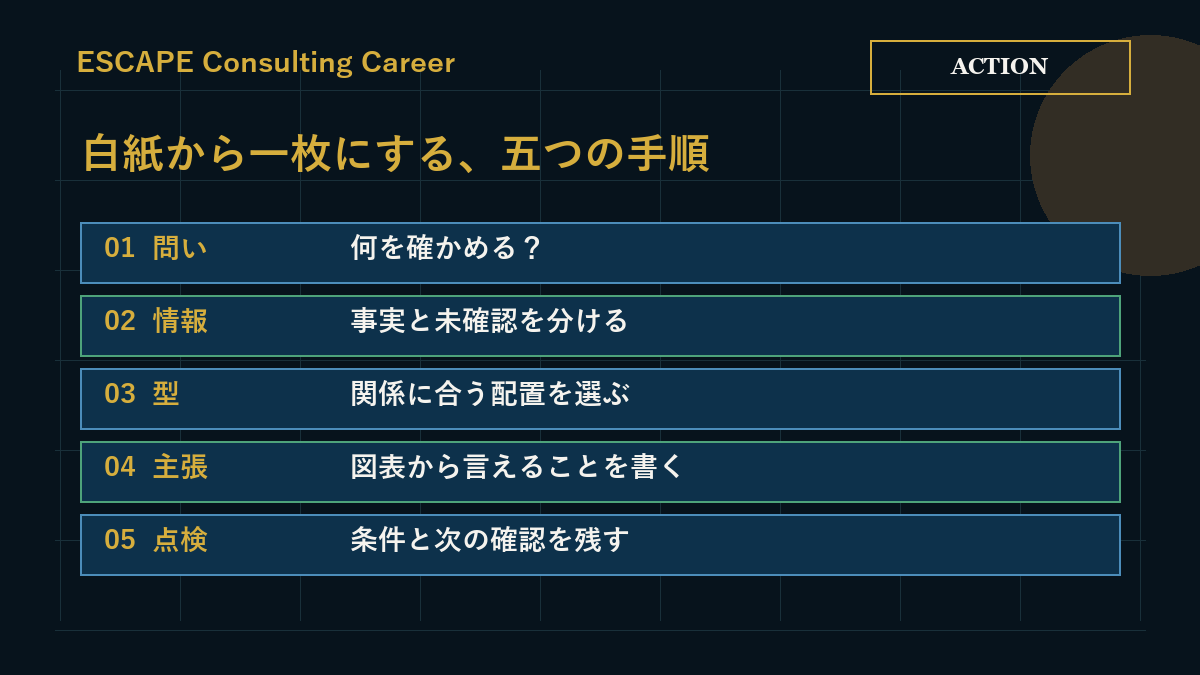
最初に問い、次に情報、最後に配置の順で進めます。PowerPointを開いてからも、最初の下書きは線と短い言葉だけで十分です。
- 読み手の問いを一文にする。「現状を説明する」から「どこで確認が止まるかを確かめる」へ具体化する。
- 問いに答えるための情報を並べる。事実、仮説、未確認を混ぜず、期間と単位を添える。
- 四つの型から中心となるものを選ぶ。複数なら一枚の問いを絞るか、ページを分ける。
- 中央の図表を作り、そこから言えるタイトルを書く。根拠がない結論を先に決めて図を合わせない。
- 読み手の目線で確認し、注記と次の確認を残す。口頭説明がなくても意味が通るかを試す。
PowerPointでグラフを作るときは、挿入するグラフの種類を選び、表示された元データを自分の情報へ置き換えます。Microsoftのグラフ作成手順を確認し、ダミーの系列や数値を残さないようにしてください。機能の細部は使う版や環境によって異なるため、会社の作業環境で表示も確認します。
表や図の部品を揃える段階では、同じ意味の情報を同じ位置、同じ書体、同じ色にします。強調の数を絞り、単位や注記も読める大きさで残します。文字を小さくしなければ収まらない場合は、重複を削る、補足へ移す、ページを分ける順で検討してください。
よくある落とし穴
型は情報の関係を明確にするための道具です。見慣れた図へ合わせるために、事実や条件を変えてはいけません。
第一は、三つの箱を埋めるために論点を三つへ揃えることです。必要な確認が四つあるのに一つを落としたり、一つの論点を無理に三分割したりすると、内容の関係が崩れます。項目数に合わせて配置を選び直してください。
第二は、比較表の記号だけで判断させることです。「◎・○・△」を使うなら、何を満たしたときにその記号になるかを定めます。判断の根拠がない段階では、記号を付けず具体的な条件を書きます。異なる基準で付けた丸を足して総合点を作ると、見た目は客観的でも説明できない評価になります。
第三は、事実と見立てを同じ色・同じ文体で書くことです。観測値は実績、将来値は計画や予測など、情報の状態が分かるラベルを付けます。原因を確認していないなら「原因は○○」ではなく、「○○が影響している可能性を確認する」と書きます。
第四は、参考資料の数字や社名を消せば再利用できると思うことです。使用が認められたテンプレートでも、顧客情報、ノート、埋め込みデータ、非表示スライドの扱いを確認します。練習では本記事のような架空情報や共有可能な公開情報を使い、元の機密内容を持ち込まないようにします。
第五は、型を選んだ後に問いが変わっても、そのまま使い続けることです。中間報告で必要だった推移の説明が、次の会議では改善案の比較へ変わることがあります。前回の図を直す前に、今回決めることを確認してください。
今日できるアクション
今日の練習は、身近な一つの題材で二枚の下書きを作ることです。たとえば学習計画なら「どの教材を先に使うか」を比較型、「一週間でどの順に進めるか」を工程型にします。仕事の題材を使う場合は、共有可能な情報だけに限定してください。
最初の十分で問いと材料を書き、次の十分で一枚目を作り、最後の十分で別の型に変えてみます。三十分は着手の目安で、業務資料がその時間で完成するという意味ではありません。二枚を見比べ、何を伝える目的ならどちらを選ぶか、一文で説明してみてください。
確認を頼める相手がいる場合は、「見やすいですか」より「この一枚で何を判断すると思いますか」「未確認の条件はどこに見えますか」と聞きます。受け取られた問いが自分の意図と違えば、まずタイトルと中央の図表の関係を直します。指摘の扱い方はコンサルのレビュー対応、実務スキル全体の順序は若手コンサルの成長ロードマップも参考になります。
FAQ
Q1. コンサルのパワーポイントには決まった正解の型がありますか
すべての場面に共通する一つの正解はありません。会社の書式や資料の目的に合わせて選びます。本記事の四つの型は、問いから構成を決めるための整理です。指定テンプレートがある場合も、中央で示す関係が比較なのか工程なのかを考えると、情報の置き方を判断できます。
Q2. 一枚に表とグラフを両方置いてもよいですか
同じ問いへの根拠を補う関係なら置けます。ただし、同じ数値を全て二重に載せるだけなら、一方を補足へ移すことを検討します。グラフで傾向を示し、表で重要な値と条件を確認するなど、役割を説明できる状態にします。異なる問いを扱うなら、ページを分ける方が自然です。
Q3. データが足りないときは図を作らない方がよいですか
確認済みと未確認を分けた中間整理は作れます。比較表なら未確認欄、工程図なら確認が必要な分岐を明示します。空欄を推測の数字で埋める必要はありません。結論を断定する完成版ではなく、何を追加確認すると判断できるかを示す資料として使います。
Q4. 文字が多いスライドは必ず悪いのでしょうか
必ず悪いとは限りません。説明会で投影する資料と、後から条件を読み合わせる資料では必要な情報量が異なります。ただし、重要な条件が小さすぎて読めない状態は直します。問いと関係の薄い情報を整理し、それでも必要なら補足や別ページへ分けてください。
Q5. 見本をまねるときは何を残せばよいですか
色や箱の数より、情報の関係を見ます。比較表なら候補と軸、工程なら順番と受け渡しを読み取り、自分の問いに合わせて作り直します。元資料の利用条件を守り、顧客固有の数字や社名、ノートを流用しないことも確認します。見本の結論まで引き継ぐ必要はありません。
Q6. タイトルは必ず結論を書かなければいけませんか
確定した結論がない段階で、無理に断定する必要はありません。「現時点ではA案の開始条件が少ない」「増加の原因は追加確認が必要」など、今回の図表から言えることを書きます。根拠の強さに合わせて表現を調整し、確定事項と仮説の区別を保つことが大切です。
ESCAPE Consulting Careerでできること
関連教材「ケーススタディ基礎」では、目的と前提の確認、比較軸、仮説から確認事項へ進む考え方を整理しています。その視点を使い、自分のスライドでも「なぜこの型を選んだか」を説明してみてください。本記事の四分類と青葉商事の例は、資料の考え方を一般化した独自の練習例です。
無料資料ライブラリの内容と受け取り方では、登録前に表紙と内容を確認できます。資料は随時追加しています。公式LINEに無料登録すると、この教材の全ページを含む、ライブラリ掲載の全資料を閲覧できます。
構成や練習の進め方に迷う場合は、完全無料のLINE相談をご利用ください。友だち追加直後のあいさつメッセージで資料ライブラリURLが届くため、資料を見るための追加メッセージは不要です。相談では機密資料を送らず、読み手、今回の問い、迷っている型を一般化して共有してください。