
応募書類の提出前は、文章を読み直すだけでなく、応募先の要件、実際に送る版、添付・入力内容、受付の完了を順に確認します。ESや職務経歴書が仕上がっていても、違う企業向けのファイルや未修正の入力欄を送れば、意図した内容が届きません。提出する一社を決め、相手に渡る状態から点検しましょう。
この記事でわかること
この記事では、内容をほぼ書き終えたES・履歴書・職務経歴書を、応募先へ送る直前の確認方法を整理します。提出要件の転記欄、送信対象を一つに決める方法、ファイルとWebフォームそれぞれの確認表、提出できたか不明なときの対応を掲載しています。
書類の内容を採点するチェックリストではありません。「何を書けばよいか」は既存の解説へ戻り、本稿では「確認した内容を、正しい相手へ、指定された方法で届ける」作業を進めます。コピーして使える記録欄と、学生・社会人それぞれの架空例から、自分の提出に必要な項目を選んでください。
読者の前提
対象はコンサル就活・転職で、応募する会社と職種が決まり、応募書類の下書きがある方です。新卒のESと経験者の職務経歴書では内容の作り方が違いますが、宛先や版の取り違えを防ぐ確認は共通して使えます。
本稿の表、ファイル名、作業時間はESCAPE Consulting Careerの編集上の提案です。企業の公式採点表や、選考通過を保証する条件ではありません。提出物、ファイル形式、文字数、締切、訂正方法は応募先の最新案内を優先してください。郵送・持参が指定されている場合も、この記事を理由にオンライン提出へ変更しません。
準備全体の位置づけはコンサル就活ロードマップで確認できます。まだ設問への答えが定まらない方は、送信前点検より先にコンサルESの設問別チェックリストへ戻ると、内容と提出操作を混同せずに進められます。
結論
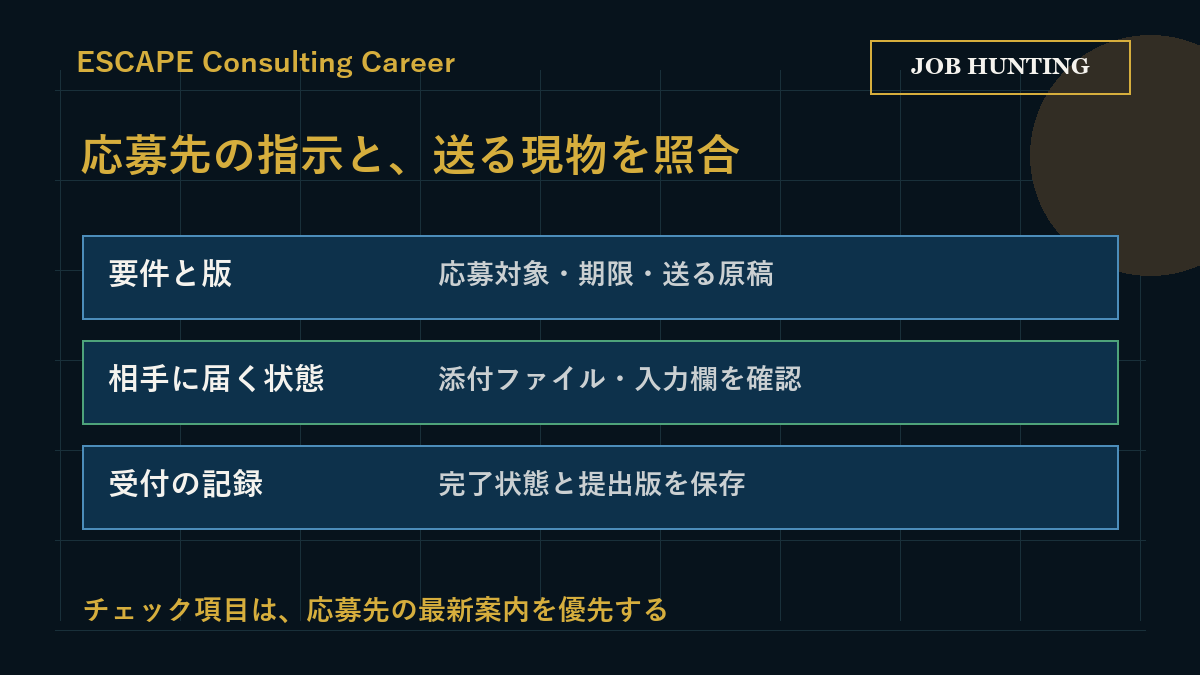
提出前チェックは、応募先の指示と送信する現物を照合し、未確認事項が残っていないかを確かめる作業です。記憶やファイル名だけで済ませず、次の順番で確認します。
- 応募する法人・職種・応募区分と提出期限を確かめる。
- 必要書類、入力項目、形式などの指定を一枚のメモへ転記する。
- 送る原稿を確定し、その原稿から提出用ファイルを作る。
- 添付ファイルを開き、フォームへ転記した文章を読み直す。
- 最終確認画面で宛先・内容を照合し、送信する。
- 完了表示や受付記録を確認し、実際の提出版を保存する。
内容の不備、送信準備の不備、受付状態の不明点は分けて扱います。たとえば成果の根拠が説明できないなら原稿へ戻り、別会社名が残っているなら対象版を直し、送信後の画面が止まったなら受付状況を確認します。すべてを「もう一度送る」で解決しようとしないことが大切です。
最初に、応募先の要件を一枚へまとめる
チェックの基準は、一般的なマナー集より、いま応募する募集要項と本人宛ての案内です。同じ会社でも採用区分や職種が違えば、必要な書類や手順が同じとは限りません。企業サイトの情報とマイページの案内が食い違って見える場合は、対象年度・職種・更新時点を見直し、それでも不明なら案内された窓口で確認します。
たとえばアクセンチュアの経験者採用案内では、Web応募で履歴書と職務経歴書をアップロードする流れが示され、新卒・第二新卒は別の採用ページを確認するよう案内されています。これは同社の経験者採用についての説明であり、すべてのコンサル企業や応募区分への共通指定ではありません。確認日:2026年10月30日。
| 確認する欄 | 自分の応募について書くこと | 不明なときに戻る場所 |
|---|---|---|
| 応募対象 | 法人名、職種名、求人番号、応募区分 | 募集要項・マイページ |
| 締切 | 日付、時刻、時差の指定、必着などの条件 | 本人宛て案内・募集要項 |
| 提出物 | 履歴書、職務経歴書、ES、その他の指定 | 書類一覧・アップロード欄 |
| 書式 | 拡張子、容量、ページ数、文字数の指定 | 各入力欄・提出画面の説明 |
| 提出経路 | マイページ、メール、紹介会社など | 応募先の正式な案内 |
| 訂正窓口 | 変更できる範囲と問い合わせ方法 | FAQ・採用担当の案内 |
指定がない欄は「指定なし」、まだ読めていない欄は「未確認」と書き分けます。空欄のままにすると、確認済みなのか、見落としたのかが後で分からなくなります。締切も日付だけを予定表へ入れず、時刻や受付条件が書かれていないかを確認してください。
この表を全社共通の一枚にすると、ある会社の条件が別の会社へ混ざりやすくなります。共通の準備メモは別に残し、提出用の確認表は一応募につき一枚にします。紹介会社経由の場合は、直接応募の手順をそのまま流用せず、誰がどの版をいつ提出するのかを確かめます。
送る版を確定し、編集用と提出用を分ける
提出するのは、フォルダ内で更新日時が最も新しいファイルとは限りません。別企業向けに直した原稿や、添削途中のファイルが最後に保存されることもあるためです。対象企業と職種、書類の種類、本文の状態を開いて確認し、今回送るものを決めます。
ファイルの管理例は「応募先A/編集用」「応募先A/提出用」「応募先A/提出済み」です。これは保存方法の一例で、フォルダを三つ作ること自体が目的ではありません。編集途中のものと、確認を終えたものと、実際に相手へ送ったものが見分けられれば十分です。送信後は、提出用に置いた原稿を黙って上書きせず、提出した内容を残します。
ファイル名に指定がなければ、書類の種類と本人を識別できる簡潔な名前にする方法があります。ただし、記事で示した名前を企業の指定より優先しないでください。「最終」「本当の最終」「修正版2」が並ぶ場合は、名前を増やす前に本文を比較し、どれを送るか確認表へ記録します。
複数社への応募で特に点検したいのは、本文中の社名・職種名、志望理由、希望条件です。表紙だけ変えても、本文の途中に前の応募先名が残ることがあります。検索機能で旧社名を探すことに加え、志望理由の段落を読んで、固有の説明が現在の応募先に合うかを確かめます。
レビュー後に一文でも変更したら、その変更が提出用へ反映されたかを追います。編集原稿だけが直り、PDFが古いままになるケースを防ぐためです。「確認済み」は特定の版に対する記録であり、それ以降の変更まで自動的に確認されたことにはなりません。
原稿へ戻る不備と、送信前に直せる不備を分ける
最終点検で内容の問題を見つけたら、見栄えだけを整えて通過させず、修正の種類を判断します。まず、事実の確認、書類の内容設計、提出操作のどこに問題があるかを分けましょう。
| 見つかったこと | 戻る作業 | 再確認する対象 |
|---|---|---|
| 在籍期間の記録が一致しない | 手元の確認可能な記録で事実確認 | 履歴書、職務経歴書、入力欄 |
| 本人の役割が説明できない | 経験の整理と本文修正 | 修正した段落と関連する要約 |
| 別会社向けの志望理由が残る | 応募先向け原稿の確認 | 社名、職種、志望理由全体 |
| 添付予定のPDFだけ古い | 確定原稿から出力し直す | 新しいPDF全ページ |
| フォーム末尾が切れている | 入力欄の条件を確認して直す | 画面上の全文と文字数 |
教材のES・職務経歴書シリーズでも、課題・本人の行動・成果や、面接で説明できる内容を確認する観点を扱っています。ただし、その内容点検を提出直前に一から繰り返すと、版の取り違えが起きやすくなります。内容に戻る必要があると分かった時点で、提出用の確定をいったん解除し、修正後にもう一度現物を確認してください。
職務経歴書の内容がまだ業務名の羅列になっている場合は、経験・実績の書き方で内容を整えます。一方、経歴や成果に事実の誤りがある場合は、締切が近いことを理由にそのまま送らず、確認可能な内容へ修正します。分からない数字を精密に見せるために補ったり、他者の成果を自分のものとして記載したりしません。
添付するファイルを開いて点検する
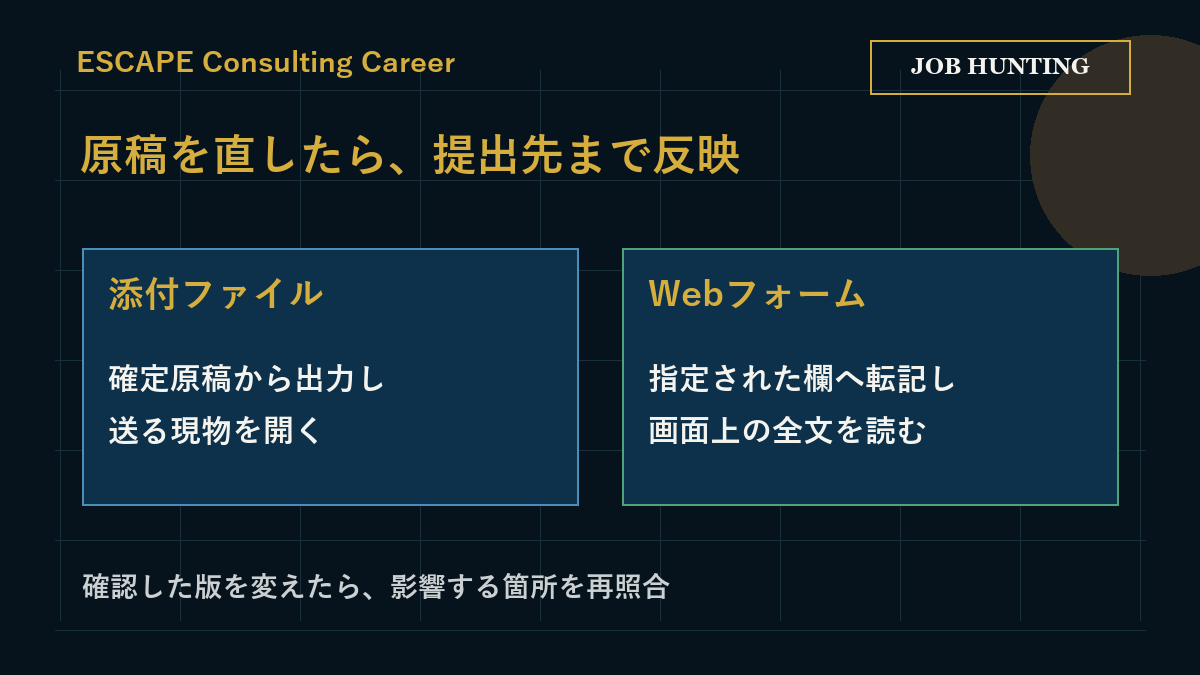
ファイル名が正しくても、中身や表示が正しいとは限りません。最終的に添付・アップロードするファイルそのものを開き、冒頭から末尾まで確認します。編集画面のプレビューだけでは、別の形式に変換した後の改ページや文字の欠けを見落とすことがあります。
確認するのは、本人名と連絡先、書類の種類、ページの順番、文字や表の切れ、不要な空白ページ、コメントや修正途中の記述です。指定形式へ変換した場合は、見出しだけ次ページへ送られていないか、表の右端が欠けていないかも見ます。ファイルが開けない、意図しないパスワードが必要、容量が条件を超えている場合は、送信前に解消します。
| ファイルの点検 | 確認済みとする状態 |
|---|---|
| 対象版 | 確定した本文と同じで、別会社向けの記述がない |
| 開封 | 提出用のファイルを実際に開けた |
| 全ページ | 先頭・途中・最終ページまで欠落なく読める |
| 形式と容量 | 応募先の指定と照合した |
| 残存情報 | 添削コメント、仮置きの文字、不要なメモを確認した |
| ファイル名 | 指定があれば従い、別の書類と取り違えない |
履歴書と職務経歴書を別々の欄へ入れる場合は、アップロード後の表示名も確認します。名前が似た二つのファイルを、反対の欄へ置いていないかを見るためです。アップロード後にプレビューやダウンロードの機能があるなら、それを使って実際に選択されたものを確かめます。機能がなければ、選択した元ファイルと画面上の表示を照合します。
送付する必要のない社内資料や顧客情報を、実績の裏付けとして追加しないことも大切です。添付の数を増やすほど熱意が伝わるとは限りません。応募先が求める提出物と、公開・提供できる情報の範囲を確認し、許可されていない資料は入れないでください。
Webフォームは、貼り付け後の文章を確認する
Webフォームでは、手元の原稿より、入力欄と最終確認画面に表示される内容を点検します。コピーしたつもりでも別の段落を入れたり、欄を一つずらしたり、末尾が入っていなかったりすることがあるからです。自動入力された連絡先や経歴も、現在の応募に合っているか見直します。
設問は冒頭だけで判断せず、条件を含めて読みます。「理由と具体例」「二つ挙げる」「応募職種に関連する経験」などの指定があれば、その欄に対応しているかを確認します。本文を短くした場合も、削った結果、設問への答えが消えていないかを読み直してください。これは文章を全面改稿する作業ではなく、確定原稿を正しく転記できたかの確認です。
文字数の数え方、改行、使用できる記号は入力欄の仕様に従います。手元の文書ソフトで収まったからといって、提出画面でも同じ結果になるとは限りません。画面上で警告や残り文字数が出る場合は、その表示を確認します。条件が分からないときに、表示されていない仕様を推測して断定しないでください。
入力欄から別画面へ移動する前には、一時保存の有無を確認します。保存を押した状態と、応募を確定した状態は区別してください。途中保存後にページを閉じても提出できたとは限りません。最終確認画面に進んだら、応募対象、各設問と回答、添付名を一組ずつ照合し、送信する内容を確かめます。
架空例:学生と社会人の提出前点検
次の二つは、取り違えを見つける手順を示すための架空例です。特定企業の応募画面や選考実績を再現したものではありません。自分の応募では、各社の指定に置き換えて使ってください。
学生のAさんは、二社のESを同じ日に準備しました。経験の事実は共通ですが、志望理由は会社ごとに変えています。会社Xの入力を終えたところ、自己PR欄は正しい一方、志望理由欄には会社Y向けの文章が入っていました。手元の原稿を読み返すだけなら、会社X向けの文章が完成しているため見逃すところでした。
Aさんは確認表の応募対象を会社Xと照合し、画面にある志望理由を読んで違いに気づきました。会社Xの確定原稿を入れ直し、設問の条件と末尾まで確認してから送信します。その後、受付状態を確認し、入力した内容の控えを会社Xの提出済み記録へ保存しました。直したのは経験そのものではなく、どの文章をどこへ送るかです。
社会人のBさんは、レビューを受けて職務経歴書の担当期間を訂正しました。編集用原稿は直っていましたが、提出フォルダには訂正前のPDFが残っていました。ファイル名の「最終」を信じず、PDFを開いたところ、二ページ目の期間が古いままだと分かりました。
Bさんは確定原稿からPDFを出力し直し、訂正箇所と全ページの表示を確認しました。履歴書とフォームにも同じ期間があるため、そちらとの一致も確認します。紹介会社へ提出を依頼する場合は、訂正版の対象箇所と提出してほしい版を明確に伝え、旧版のまま進まないようにします。送付しただけで企業への提出が完了したと決めず、担当者から確認できる受付・提出の状態を記録します。
二つの例に共通するのは、「文章を完成させた」と「相手へ正しい内容を送った」を別々に確認している点です。最後の作業を他者に依頼する場合も、本人が渡した版、依頼した内容、確認できた結果を残すと、後から状態を追いやすくなります。
送信後は受付の状態と提出版を残す
送信ボタンを押したら、完了を示す表示、応募履歴、受付メールなど、その応募先が用意している確認手段を見ます。完了メールが必ず届くとは限らないため、一つの手段だけで判断せず、案内された方法を使ってください。逆に、メールが届いたというだけで、添付の内容まで自動的に正しかったとは限りません。
保存する控えは、応募先・職種、提出した日時、提出経路、実際に送った書類や回答、確認できた受付状態です。受付番号があるなら、他者に公開せず自分の記録へ残します。アカウントのパスワードや本人確認書類を、この確認表へまとめる必要はありません。応募情報は個人情報を含むため、共有先と保存場所を限定します。
画面が止まった場合は、すぐ同じ内容を連続送信するのではなく、応募履歴や受付案内を確認します。二重提出や別版の混在を防ぐためです。履歴もメールも確認できず、完了したか分からないなら、応募先の案内に従って問い合わせます。「送れなかったはず」「何も表示されないから完了した」と推測しないでください。
問い合わせ用のメモは、応募した職種、操作した日時、表示された状態、確認したい点を短くまとめます。たとえば「応募送信後に完了画面を確認できませんでした。応募履歴にも反映がないため、受付状況と必要な対応を確認したいです」という整理です。連絡先は公式案内を使い、画面全体の画像などに不要な個人情報を含めないようにします。
提出後の誤りに気づいた場合は、訂正方法を確認し、指示があるならその方法で連絡します。勝手に新しい応募を作り直したり、黙って異なる版を送ったりしないでください。提出版を面接準備へつなげる手順は、書類と面接の一貫性を保つ照合方法で扱っています。
よくある落とし穴
確認項目を増やすほど安心できるとは限りません。対象版が違うまま同じチェックを繰り返すと、確認した記録だけが増えます。「確認済み」を付ける前に、何を見たのかを一言残すと、未確認の箇所が分かりやすくなります。
| 落とし穴 | 起こりやすい混同 | 修正のしかた |
|---|---|---|
| 前の応募のチェックを流用 | 締切・職種・提出形式が別のまま | 応募先ごとに要件を読み直す |
| ファイル名だけで判断 | 本文が古い、別会社向け | 添付する現物を開く |
| 修正後も確認済みを維持 | PDFや入力欄へ変更が反映されない | 変更の影響を受ける欄を再照合 |
| 一時保存で作業を終える | 応募確定と混同する | 公式の完了確認手段を見る |
| 受付不明で繰り返し送る | 二重提出や版の混在 | 履歴確認後に窓口へ問い合わせる |
もう一つは、直前の不安から大幅に書き換えることです。事実の誤りや要件違反は直す必要がありますが、根拠なく「もっと強い表現にしよう」と内容を変えると、確認済みの数字や役割まで動いてしまうことがあります。修正する理由と箇所を明確にし、変更後の版に対して点検をやり直します。
ハローワークの応募書類作成案内は、履歴書・職務経歴書を応募時に用いる書類として説明し、作成上の注意点を案内しています。本稿の確認表は、その一般的な点検を、実際に送る版と受付記録までつなげるための編集上の方法です。提出期限に余裕を持って、現物を読む時間を確保しましょう。
今日できるアクション
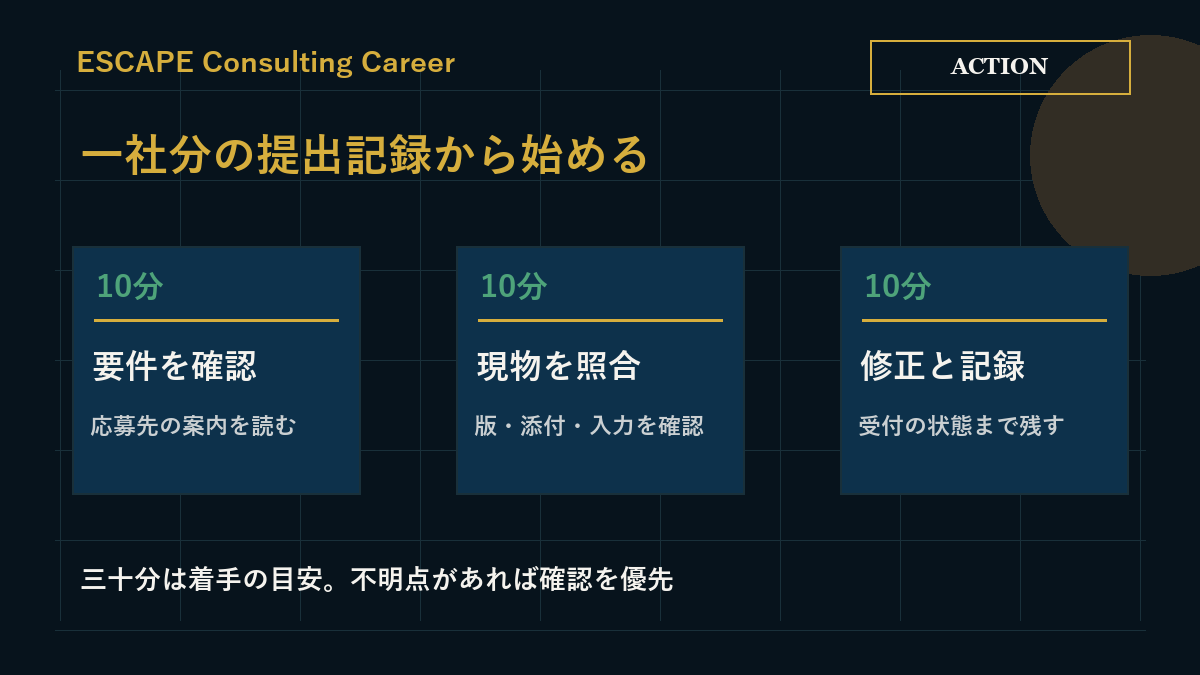
今日は一社分の提出予定を選び、次の記録欄を埋めてください。三十分は着手の目安です。不明な条件や内容の訂正が見つかった場合は、時間内に埋めることより、確認と修正を優先します。
| 提出記録 | 自分の記入欄 |
|---|---|
| 応募する法人・職種・区分 | ____ |
| 締切と確認した案内 | ____ |
| 指定された書類・形式・入力条件 | ____ |
| 今回送るファイル名・原稿の版 | ____ |
| 現物で見た箇所・残った不明点 | ____ |
| 提出日時・経路 | ____ |
| 確認できた受付状態・控えの場所 | ____ |
最初の十分で応募要件を整理し、次の十分で提出ファイルと入力原稿を照合し、残りで確認が必要な箇所を直します。まだ送信しない場合は、提出日時を空欄にしたまま「未提出」と記録します。確認表を埋め終えるために、実施していない送信や受付確認へ印を付けないでください。
最後は「いま送る内容はこれ」と一組を示せる状態にします。別の日に続きをするなら、どの版まで確認したかと、残りの確認事項を書きます。次に開いたとき、作業途中の記憶をたどらず、提出の準備を再開できます。
FAQ
ESと職務経歴書に同じチェック表を使えますか?
応募対象、形式、送る版、受付確認は共通で使えます。ただし内容の評価観点は異なります。ESの設問への答えと、職務経歴書の実績説明を同じ基準で採点せず、内容は各書類の解説で整えてから、提出の点検へ進んでください。
ファイルはPDFにして送ればよいですか?
応募先の指定を優先します。PDFが指定されていれば、変換後の現物を開いて表示を確認します。他の形式や専用フォームが指定されている場合は、それに従います。一般的によく使われる形式であっても、全社共通の条件とは扱いません。
提出直前に小さな修正をした場合も確認し直しますか?
修正が反映されたか、影響した箇所を確認します。一文字の変更でも、再出力したファイルを選び直したり、フォームを更新したりする必要があります。改ページなど表示が変わる場合もあるため、提出する現物は全体を見直してください。
受付メールが来なければ再送してよいですか?
まず応募先の完了確認方法、応募履歴、受信フォルダなどを確認します。メールの送信有無や時期は相手の運用によります。受付の状態が分からないまま再送を繰り返さず、公式の案内に従って窓口へ確認してください。
紹介会社が提出する場合は何を残せばよいですか?
担当者へ渡した版、応募対象、提出依頼の内容、確認できた提出状態を残します。修正を依頼したら、どこを変更したかと送ってほしい版を伝えます。自分から担当者へ送った時刻と、企業への提出完了は別の状態として記録しましょう。
チェックが全部終われば書類選考に通りますか?
通過を保証するものではありません。このチェックは、要件の見落としや版の取り違えを減らし、意図した内容を届けるためのものです。選考結果とは分けて、確認した内容、未確認の事項、提出の状態を正確に管理してください。
ESCAPE Consulting Careerでできること
ESCAPE Consulting Careerでは、企業研究、ES・職務経歴書、人物面接、ケース面接などの準備を整理しています。提出前点検で内容の不足が見つかった場合も、すべてを書き直す前に、どの書類のどの箇所が未確認なのかを分けてみてください。
無料資料の内容と受け取り方では、LINE登録前に表紙と内容を確認できます。無料資料ライブラリは随時追加しています。公式LINEの完全無料相談へ友だち追加すると、直後のあいさつメッセージで資料ライブラリURLが届きます。追加のメッセージ送信は不要です。
公式LINEに無料登録すると、ES・職務経歴書シリーズを含む、ライブラリ掲載の全資料・全ページを閲覧できます。相談するときは、応募先の要件、直したい箇所、どの版まで確認したかを整理すると、確認したいことを伝えやすくなります。まずは今回送る一社分の記録から始めてください。